Web Hosting

21 Maret 2014

Standar install aplikasi pada ubuntu versi distroubuntu.com

Standarisasi pada saat install os ubuntu menurut ane sangatlah penting, mengingat kebutuhan kita sehari-hari dalam penggunaan laptop yang harus sesuai dengan software atau aplikasi yang kita gunakan, agar kelancaran dalam bekerja tidak terganggu.

distroubuntu.com sudah membuat daftar standard aplikasi standar yang wajib diinstall pada saat migrasi ke sistem operasi ubuntu, sifat dari standar ini tidak harus bagi orang tertentu, karena kemungkinan beberapa aplikasi tidak perlu diinstall, keputusan ada pada kebutuhan masing-masing. silahkan disesuaikan.

Daftar aplikasi atau software wajib install :
 
SISTEM
Synaptic pakages manager (aplikasi untuk install aplikasi secara massal)
Gdebi (aplikasi untuk install paket .deb)
Gparted Partition editor (mempartisi/fotmad media )
Install driver VGA
Install driver WLAN
Samba
SSH
Disable outorecovery system (sudo nano /etc/fstab) caranya

OFFICE
LibreOffice (sudah terinstall otomatis)
Install Font Windows (Arial, Time new Roman, Comic sans ms, dll) caranya
Adobe reader atau document viewer
RAR / 7zip
Brasero disc burner atau k3b (untuk burning data)
Smplayer (dengerin musis atau nonton film)
VLC media player (edit lagu)
Tux typing (belajar mengetik)
Install printer/scanner
Virtualbox

INTERNET
Browser Firefox dan Chrome
Thunderbird ( Mail client)
Pidgin (online ym, fb dll)
Filezilla (file sharing) jika diperlukan
BitToren download client ( yang suka download)
KRDC / Remote Desktop Client / SSVNC (aplikasi remote desktop)

DESAIN GRAFIS
Gimp ( kelas adobe photoshop)
Inkscape ( kelas corelDraw)
Blender (kelas 3D Max)
Screenshot (capture gambar)
Pitivi video editor

PLUGINS / AddOns
Ubuntu restricted extras
Gstreamer extrax plugins dan gstreamer ffmpeg video plugins (addons music dan video)
Adobe flash plugin
Video DownloadHelper (addons firefox)
PDF Download (addons firefox)

Jika dalam daftar install aplikasi wajib instal diatas tidak diperlukan, maka saya rasa tidak harus diinstall.

Salam,

distroubuntu.com

03 Februari 2014

Tahapan Instalasi,Konfigurasi,Verifikasi dan Beli Lisensi Google Apps

Aplikasi google apps sangat mudah untuk di pergunakan, baik pada saat instalasi, manage user maupun konfigurasi user baik di laptop maupun handpone atau gadget yang lainnya.

Sebelumnya saya sudah lima kali (5 domain pribadi / perusahaan) melakukan konfigurasi ataupun instalasi google apps itu sendiri, dan menurut saya berikut ini tahapan yang harus dipersiapkan:

Tahap yang akan dopersiapkan untuk melakukan instalasi dan konfigurasi google apps:

A. Persiapan Awal
  1. Sudah memiliki domain privadi atau perusahan yang akan dijadikan domain utama (example. distroubuntu.com) sebagai alamat email.
  2. Untuk mempercepat proses verifikasi domain terhadap google apps, diharapkan memiliki akses cpanel pada domain hosting kita.
  3. Sudah menentukan salah satu account email yang akan di jadikan sebagai email Administrator ( exmple : administrator@distroubuntu.com)
  4. Memiliki account email lain (free) dari gmail.com atau yahoo.com yang dijadikan sebagai media recovery email administrator@distroubuntu.com ketika kita lupa password dll
  5. Melakukan pendaftaran ke google apps di sini 
B. Tahapan Instalasi 
  1. Setelah mengunjungi link untuk mendaftar pilih Mulai ujicoba gratis 
  2. Lakukan pengisian pada kolom pertanyaannya
  3. Selalu ingat atau dicatat saja sebaiknya alamat email yang dijadikan sebagai email administrator
  4. Langkah tahapan instalasi melalui gambar
Isi kolom pertanyaan dengan benar


C. Tahap Verifikasi Domain

Tahap ini pemilik domain diharapkan dapat menambahkan CNAME dan MX Record. pada cpanel domain anda, untuk memasukkan CNAME saya contohkan cname untuk domain distroubuntu.com.

Pilih Lainnya.. --> klik Mulau verifikasi

Kemudian akan tampilan seperti ini :

Lakukan penambahan CNAME pada cpanel domain anda. setelah selesai maka silahkan klik verifikasi.

Kemudian akan diminta untuk melakukan penambahan MX Record pada domain anda, biasanya yang akan ditambahkan record seperti ini :

Setelah ditambah pada cpanel domain anda, silahkan ikutin langkah2 selanjutnya. dan sambil menunggu proses verifikasi selesai. Kita bisa lakukan pengecekan tersebut melalu terminal juga dengan cara buka terminal, ketik dig mx distroubuntu.com, Maka jika verifikasi selesai mx record akan mengarah ke google.

Berikut ini beberapa Domain milik perusahaan yang MX Record sudah menggunakan google apps, sebelumnya pernah saya lakukan. 

a. Domain mmi-pt.com thn 2009

b. Domain ambiente.co.id thn 2012

c. Domain indomo.co.id thn 2013

d. Domain aem.co.id thn 2014

e. Domain opendistro.web.id thn 2014


D. Tahap manage Domain ( penambahan user email)

Pada tahap ini sangan mudah intinya hanya memanage user/email account yang tersidi dari penambahan/pengurangan user, membuat group email. reset password dll. Itu semua dapat dipelajari dengan mudah.

E. Tahap pembelian Lisensi user/account email

Lisensi google apps saat ini untuk versi trial 1 bulan hanya 10 user/alamat email, jika anda / peruusahaan anda ingin menggunakan layanan google apps sebagai mail server yang tangguh dan merupakan pilihan cerdas bagi perusahaan menengah keatas. 

Kami distroubuntu.com, Melayani :

  1. GRATIS Konsultasi seputar mail server dan google apps
  2. Pendaftaran google apps untuk perusahaan
  3. Instalasi dan konfigurasi gapps
  4. Training untuk system administrator google apps
  5. Kami merupakan partner pada google apps dan menjual lisensi user tersebut
Jika anda berminat  silahkah mengghubungi kami,

Salam,
distroubuntu.com
087.886.975.974
solusirentalit@gmail.com


02 Februari 2014

Daftar dan Tentang google apps

GOOGLE APPS ? 

Sudah tahukan tentang google apps, salah satu produk unggulan google yang menyediakan layanan sebuah cloud server yang berfungsi sebagai Server Email, Penyimpanan data (drive), Office pengolah kata (Dokumen, Exel dan presentasi),  dan Calender.

Disamping banyak fitur lainnya seperti dapat berkomunikasi dengan Gtalk, sms melalui gtalk. dll.

Google apps pertama kali saya kenal pada tahun 2009. pada awalnya saya menggunakan google sebagai solusi email server dan dapat menggunakan domain milik sebuah perusahaan. pada awal peluncuran google apps saat itu sangat anggap luar biasa, kenapa ? karena saya mencoba melakukan konfigurasi dan instalasi mail server (versi gratis standard) dengan tanpa keterbatasan jumlah user/account email (luar biasa), masih ingat pada saat itu saya memilih 500 user. dan hingga saat ini mail server dgn menggunakan teknologi google masih di pergunakan (alhamdullilah bermanfaat). 

Seiring berjalannya perkembangan google apps yang pesat, sudah banyak perusahaan yang tidak mau ribet menggunakan server email sendiri. Banyak faktor yang menyebabkan migrasi suatu perusahaan beralih ke layanan google apps. Contohnya :
  1. faktor SDM (sys admin untuk mengelola server email)
  2. faktor hardware dan software yang membutuhkan biaya untuk lisensi (ex. microsoft exchange)
  3. faktor teknologi IT yang semakin maju dan simple (perkembangan gadget)
  4. faktor penyedia jasa layanan internet dan hosting yang semakin pesat
  5. faktor user yang ingin mendapatkan layanan/komunikasi email secara cepat dll
Hingga saat ini google apps makin banyak dipercaya oleh perusahaan di Indonesia. saya sendiri sudah memigrasikan/mendaftarkan layanan google apps ini di 4 domain milik suatu perusahaan. dna beberapa domain ujicoba. 

Untuk menggunakan layanan ini sanga mudah, anda langsung dapat melakukan pendaftaran di website google atau klik di sini, kemudian kita tinggal mengikuti tahap-tahap konfigurasinya saja hingga kita dapat melakukan layanan ini.


Anda berminat dan mengalami kesilitasn untuk migrasi ke server email satu ini, 
Silahkan hubungi saya


by
distroubuntu.com


30 Januari 2014

Cara instalasi printer Canon IP 7200 Series di ubuntu 12.04.12.10.13.04.13.10

Printer adalah salah satu peralatan IT yang sangat dibutuhkan oleh setiap orang atau perusahaan untuk mencetak hasil dari inputan/olah kata maupun data yang hasilnya akan digunakan sebagai lampiran berkas, atau bukti, atau sesuatu apapun yang hasilnya berupa fisik (kertas) untuk kebutuhan tersentu.

Seiring dengan pesatnya pertumbuhan dunia IT salah satunya produk printer dituntut agar selalu dapat menjadi bagian dari suatu sistem operasi seperti Windows, Mac, maupun Linux desktop (terbiasa dengan ubuntu).

Berhubung ane pengguna ubuntu maka ane akan kasih sedikti info yang mungkin bermanfaat untuk orang-orang yang seperti saya mengunakan sistem operasi Free / gratisan linux Ubuntu.

Free atau Gratisan bagi saya berarti bebas dari jiwa membajak, bebas dari tangan-tangan jahil pembuat virus, bebas dari penggunaan software yang ngebajak, bebas dari masalah sistem koputerisasi (lemot,blue screen,kena virus, rentan terhadap kerusakan sistem dll), bebas dari jaringan para pencari software bajakan, bebas kluyuran di airport hehee...

Lanjut ke instalasi printer Canon ip 7200 series.

  1. Pastikan printer baru ente yagn type ituu sudah di pasang tintanya, kabel power,  siapkan kertas, nyalain printernya, colok kabel usbnya..
  2. Dowload dulu driver printernya di sini 
  3. Lakukan extrax file (klik kanan extrax herelah)
  4. Cari file .deb dan install (terserah mau gunakan gdebi, ubuntu software center, atau terminal
  5. Contoh ane instal dengan terminal :
gambar 1. install driver yang cnijfilter-common_3.80-1_i386.deb


gambar 2. install driver yang cnijfilter-ip7200series_3.80-1_i386.deb

Semua dienter yah biar terjadi proses instalasi,

Sebelumnya saya sudah konfigurasi printernya dengan ip (setting wifi ada panduannya), karena type printer tersebut menggunakan wifi, dan usb biasa.

Kemudian buka Menu untuk konfigurasi, klik add/new printer

Kemudian ikuti langkah instalasi printer, di tahap pencarian driver pilih Canon iP7200 series Ver.3.80, kemudian selesaikan tahap instalasinya.

Jika instalasi menggunakan kabel USB maka perbedaannya hanya pemilihan pada device di menu add printer diarahkan ke usb (biasanya type printer langsung terbaca).

Nah sekian dulu semoga berhasil.

by
distroubutnu.com


Welcome to 2014 by distroubuntu.com

Wah sepertinya udah telat banget kalau ngucapin selamat datang 2014, masalahnya kita udah mau menginjak februari di 2014. Tapi gak masalah donk karena admin lagi sibuk dengan berbagai plan dan pekerjaan baik rutinitas maupun project yang menghadang dan harus diselesaikan. 

Alhamdullilah tentunya kita bersyukur kepada Allah SWT masih diberikan kesehatan, pekerjaan, cobaan ( air yang kebanyakan, macet dll). karena tahun yang baru tentunya kita memiliki perencanaan yang baru. Kalau mau maju dan berubah seiring berubahnya waktu ya hari maju. Jangan pasrah menjalani kondisi yang ada harus fight terus.

Mau tau rencana kedepan distroubuntu.com ??

gak perduli kan ?

Hehee...

Yang pasti selalu belajar meningkatkan ilmu pengetahuan untuk dapat berkompetisi dengan yang baru lulus... ayoo semangat. Mange, upgrade dan update selalu file library, ram maupun disk yang ada di kepala kita masing-masing, mau tau caranya ??

buka terminal ketik yang ini .....


Salam,
distroubuntu.com

26 Desember 2013

Caps Lock keyboard tidak berfungsi di ubuntu

Keyboard adalah salah satu elemen dari sebuah laptop, yang fungsinya sangaT penting. ketika ada satu tombol yang gak berfungsi jadi menghambat pekerjaan kita tentunya. Nah kebetulan ane menggunakan banyak versi ubutu di kantor ane, dan kebetulan juga mengunakan aplikasi terminal server client (TSC), Remmina atau RDesktop. awalnya semua tidak masalah tapi ada beberapa yang bermasalah dengan Caps Locknya, sudah ditekan dan dipastikan lampunya menyala tapi tetap saja fungsi untuk huruf besarnya tidak berfungsi alias hurufnya kecil juga, sebelumnya ane udah posting juga mengenai Numlock keyboard yang tidak berfungsi di ubuntu. Karena penting akhirnya harus cari obatnya.

Lanjut.....

Untuk memperbaiki masalah itu caranya seperti ini :

Buka Terminal --> kemudian ketik perintah ini :

sudo nano /usr/share/rdesktop/keymaps/common

Setelah terbuka coba ente cari entry Caps_Lock 0x0 inhibit, posisinya paling bawah, langsung aja ketemunya kayak gini :

Nah tuh kayak gitu, setelah ketemu berikan remark alias disable atau tidak difungsinya dengan cara ,memberi tanda # (pager), setelah itu lalu save hasil dari perubahannya.

Terakhir.....

Tutup TSC-nya dan login lagi, rasakan keberhasilannnya,

SEMOGA BERMANFAAT


by
distroubuntu.com

Sumber lain:
https://sites.google.com/site/networkinglinux/Home/menu/capslock-rdesktop-ubuntu

12 Desember 2013

Membuat multi lan / banyak jaringan di ubuntu

Judul ini mungkin terasa jadul atau mudah untuk dilakukan dan mungkin sebagian orang sudah banyak yang tau dan dianggap tidak bermanfaat tapi bagi yang belum tau mungkin bisa bermanfaat.
Awalnya karena seringnya Laptop ane keluar kota dan pasti setiap kota tujuan memiliki jaringan yang berbeda yang dibangun melalui VPN (virtual private network), sudah ngertilah ya sama vpn, kalau menurut ane contohnya "sebuah perusahaan memiliki kantor cabang dalam kota maupun luar kota. Agar antara pusat dan cabang dapat berkomunikasi satu jaringan lokal dibagunlah vpn itu, pastinya setiap kantor cabang memiliki konfigurasi (ip) yang beda tapi masih satu kelas ip." kalau pengertian dari sumber lain kayak gini :

"VPN adalah singkatan dari virtual private network, yaitu Sebuah cara aman untuk mengakses local area network yang berada pada jangkauan, dengan menggunakan internet atau jaringan umum lainnya untuk melakukan transmisi data paket secara pribadi, dengan enkripsi Perlu penerapan teknologi tertentu agar walaupun menggunakan medium yang umum, tetapi traffic (lalu lintas) antar remote-site tidak dapat disadap dengan mudah, juga tidak memungkinkan pihak lain untuk menyusupkan traffic yang tidak semestinya ke dalam remote-site."

"VPN adalah suatu jaringan privat (biasanya untuk instansi atau kelompok tertentu) di dalam jaringan internet (publik), dimana jaringan privat ini seolah-olah sedang mengakses jaringan lokalnya tapi menggunakan jaringan public."

Kalau masih kurang jelas tanya mbah google aje.

Oke langsung kepokok permasalahan, ane melakukan ini menggunakan ubuntu 13.04. Misalnya jaringan ane ada yang pusat dan beberapa kota. 

Dilaptop ane udah ane buar jaringan kantor pusat dan cabang Semarang, Bandung atau LAN DHCP.. pada saat ane ke cabang lain ketika colok kabel LAN tinggal klik lan dengan nama kota yang udah ane buat. cara buat seperti ibu cukup mudah. lihat gambar berikut:

Pada icon LAN klik dan pilih menu Edit Connections... pada menu 

Untuk menambahkan lan kota lain tinggal pilih add, misalnya bandung:

Inputkan ip address, netmask, gateway, DNS Server dan domainnya. setelah selesai tinggal save. perhatikan menu-menu barnya jangan lupa pilih IPv4 settings dan Method -> Manual. dan begitu juga seterusnya untuk menambahkan LAN di kota tujuan berikutnya. dengan penambahan lan tersebut kita tidak perlu ribet harus gonta ganti ip pada network kita saat di kota lain.

Sekian,
semoga bermanfaat
by

distroubuntu.com


11 Desember 2013

Cara install font windows (arial, times new roman) untuk libre atau open office di ubuntu


Computer font atau lebih dikenal (font) merupakan berkas data elektronik yang berisi serangkaian ikon, karakter, ataupun simbol. Pada sistem operasi ubuntu font-font yang biasa dipergunakan di windows tersebut secara default tidak terinstall jadi kita harus install.

Apa harus diinstall ?

Pada dasarnya banyak orang diluar sana yang masih menggunakan ms office, sementara font default pada ms office itu arial atau time new roman, bahkan font yang lain seperti comic sans dll. efeknya adalah ketika libre office kita tidak memiliki  font default windows seperti arial atau times new roman maka tampilan di libre office sangat berantakan, itu salah satu penyebab mengapa file ms office ketika dibuka akan berantakan, karena secara default font berubah, ukuran kertas berubah, margin kertas juga berubah. Nah untuk meminimalisir perubahan tersebut yang terlalu besar sebaiknya font yang di windows diinstall saja.

Cara Install Font windows

Buka Synaptic pakages manager, kemudian masukkan password login dan akan muncul daftar seleuruh aplikasi baik yang belum terinstall maupun yang sudah terinstall di ubuntu. ketik ttf-msc pada kolom Quick filter seperti gambar ini :

Centang ttf-mscorefont-installer, lakukan instalasi sampai selesai, diperjalanan proses isntall akan muncul gambar seperti ini :

Centang pada Do you accept the EULA license terms ?, lalu forward untuk menyelesaikan proses instalasi hingga selesai. Hasilnya agan bisa buka libre officenya dan lihat apakan sudah ada salah satu font seperti arial ?

Semoga bermanfaat
by

distroubuntu.com

10 Desember 2013

Meresize gambar / photo camera di ubuntu secara masal dalam hitungan detik

Resize atau disebut dengan membuat ukuran ulang yang biasanya lebih kecil dari ukuran gambar yang sebenarnya, permasalahannya dimana ketika ukuran itu harus diperkecil ?. Besarnya ukuran gambar / photo sangat berpengaruh terhadap kapasitas file tersebut, misalnya gambar yang memiliki resolusi 2048 x 1024 rata-rata memiliki kapasitas file > 2mb. Dari kapasitas tersebut terlalu besar kalau harus di upload atau disimpan dikomputer, apalagi jumlahnya banyak maka solusinya harus membuat kecil ukuran dari gambar / photo tersebut. 
 Masalah Lainnya.....
  
Awalnya user yang saya temui ketika harus meresize gambar / photo saya sarankan menggunakan GIMP. Dengan Gimp kita dapat mudah melakukan editing kapasitas gambar. Masalahnya..
  1. Ketika jumlah photo banyak akan memakan waktu dalam pengerjaannya
  2. Kapasitas photo yang besar tidak dapat mengirim file via email (dibatasi oleh security jaringan kantor)
  3. User sering melakukan itu di rumah dengan aplikasi acdsee-nya windows (kasian dirumah masih kerja)
Akhirnya saya gak mau ketinggalan cari solusinya.

Solusinya.....

Lakukan installasi aplikasi berikut ini :
sudo apt-get install nautilus-image-converter

Selesai install lakukan logout atau restart komputer/laptop ente, setelah login kembali buka file  photo yang akan di resize : 


Blok semua (select all / ctrl+a ) kemudian klik kanan pilih Resize Images, kemudian akan muncul gambar berikut ini :


Lihat menu-menu diatas : Select a size -> dapat digunakan (pilih besarnya file) jika besar file gambar diatas  2,5MB. bisa juga dipilih Custom Size, bisa ketik sendiri besarnya (resolusi) file yang kita inginkan.

Kemudian pada Filename, pilih Append dan beri nama lain jika hasil dari file yang diresize dengan tetap ada file aslinya, pilih Resize in place, jika kita yakin hasil dari resize berkualitas baik dan menghapus file aslinya,

Saran....
Sebelum meresize dengan memilij Resize in place lakukan ujicoba terlebih dahulu dna pastikan agar file hasil resize tetap berkualitas (resolusi sedang) dengan kapasitas file kecil.


Semoga bermanfaat
by

distroubuntu.com


Sumberlain
http://subair.wordpress.com/2009/06/08/resize-gambar-secara-massal-dengan-nautilus-di-ubuntu/

05 Desember 2013

Belajar menganalisa sistem atau proses aplikasi yang berjalan di Ubuntu

System atau proses aplikasi yang berjalan pada ubuntu pada dasarnya sangan banyak jika kita lihat pada menu system monitor. nah dari situlah kita dapat belajar menganalisa seandainya kita menemukan sebuah CPU / Laptop ataupun Netbook yang sudah menggukan sistem operasi ubuntu.

Pada awalnya saya tidak perduli dengan semua aplikasi yang berjalan diubuntu, pokoknya install ubuntu dak sedikit konfigurasi selesai. Tetapi akhirnya saya tertarik untuk mempelajarinya agar setiap kita mengelami kendala yang mengakibatkan system komputer kita berjalan lamban atau lemot kita dapat mengetahuinya dan segera mencari solusi terbaik.

Lanjutt......

Setiap orang yang baru menggunakan ubuntu pasti akan membandingkan performanya, misalnya terasa lebih cepat atau lambat itu pasti. ketika kita merasa lebih lambat maka sepontan mengatakan bahwa sistem operasi ubuntu sangat berat. padahal ketika menggunakan windows terasa lebih cepat. saran saya jangan langsung membuat stetement seperti itu, mari kita belajar menganalisa system tersebut.

::Pertama::

Buka Dashome dan cari system monitor maka akan tampil seperti ini :
Dari gambar tersebut kita dapat mengetahui beberapa informasi contohnya nama komputer, versi dari ubuntu, memory dan prosesor. 

::Kedua::
 
Kemudian kita akan masuk ke tab Resource:
Dari gambar tersebut kita dapat membaca proses cpu dan memory yang berjalan dalam persentase. Nah dari sini kita sudah mulai membaca kinerja dari cpu. Seandainya proses memory berjalan >85% maka bisa dipastikan cpu akan berjalan lambat. Pertanyaannya adalah,
Kok memorynya terpakai hingga >85% aplikasi/software apa yang mempergunakan ? mari kita lihat langkah berikutnya :

::Ketiga::

Kita segera menuju tab Prosses :
Lakukan Sort berdasarkan Memory (tinggal klik saya pada tab memaory) hingga panah mengarah ke bawah dan posisi aplikasi yang paling banyak menggunakan memory fisik kita akan terlihat. Pada gambar ini terlihat firefox, tidak menutup kemungkinan aplikasi yang lain menjadi penyebab lambatnya cpu kita. 

:: SOLUSI ::

  1. Ketika kita mendapatkan permasalahan tersebut (aplikasi terlalu banyak memakan memory) hendaknya kita lakukan upgrade pada aplikasi tersebut. 
  2. Melakukan update dan upgrade librari keseluruhan
  3. Membuang aplikasi yang tidak terpakai seandainya aplikasi tersebut membebankan kinerja ram atau prosesor
  4. Lakukan Reinstall dengan versi ubuntu yang sama atau downgrade atau upgrade.  
Sekian sedikit pengalaman dari saya, semoga bermanfaat..

by

distroubuntu.com


Note:
yang sudah membaca mohon tinggalkan pesan/saran buat kemajuan blog saya
terimakasih.

30 Oktober 2013

Menghilangkan tampilan thread di mail client Thunderbird

Selamat berjumpa lagi dengan saya distroubuntu.com. setelah sekian lama gak posting dan sedikit melupakan blog ane dikarenakan berbagai kesibukan yang kian mendera, bukan menderita, hehee.. akhirnya ada waktu dan bahan lagi buat ngeposin sesuatu. kali ini ane mau ngeposin masalah thread. 

APA SIH THREAD ?

Thead yang ane maksud ini adalah judul yang terdapat pada sebuah mail client khususnya thunderbird, pasti pada terbiasakan dengan thunderbird. apa kebiasaannya outlook ? terserah deh yang penting ane pake thunderbird.

Jadi di semua mail client ada judul dari email (udah pasti) nah tampilannya itu kan biasanya berbarin keatas berdasarkan tanggal email itu diterima, nah yang terjadi di thunderbird ada yang berbaris berdasarkan judul email. contohnya judul email yang sama hanya satu yang tampil meskipun sudah banyak yang reply atau yang membalas. itu yang namanya thread, biasanya user males karena harus buka menu tanda panah (exspan). untuk lebih enaknya kita lihat gambar di bawah ini, sekaligus bagaimana cara menghilangkan threadnya.

CARA MENGHILANGKAN THREAD DI THUNDERBIRD by IMAGE.

Nah begitulah yang ane maksud thread dan solusi memperbaikinya

Semoga membantu
by
distroubuntu.com
  

23 September 2013

Jasa Accounting Services

ACCOUNTING SERVICES
(Accounting, Taxation, SOP, Accounting System development)

Di era globalisasi dan persaingan yang amat sangat ketat, informasi mengenai posisi, komposisi dan interpretasi keuangan yang cepat, tepat, akurat dan dapat dipercaya sangatlah diperlukan oleh setiap perusahaan terutama bagi para TOP Management. CEO dan Komisaris perusahaan. Informasi tersebut sangat membantu dalam pengambilan keputusan bisnis setiap perusahaan (keputusan-keputusan jangka pendek maupun keputusan jangka panjang)  baik keputusan-keputusan yang dilakukan untuk menjaga kelangsungan hidup perusahaan maupun mengembangkan perusahaan.

Kami memberikan berbagai jasa yang beragam, jasa akuntansi, keuangan. perpajakan maupun pengembangan sistem akuntansi perusahaan (software) sesuai dengan kondisi dan operasional bisnis perusahaan. Dalam melaksanakan jasa-jasa tersebut, kami didukung para tenaga profesional dan berpengalaman dalam bidangnya sehingga kami dapat memberikan pelayanan dan  product yang memuaskan bagi para klien kami. 

Jasa akuntansi (accounting services) ini meliputi :
  1. Pembukuan dan penyusunan laporan keuangan berdasarkan bukti-bukti pengeluaran dan penerimaan klien ( bukti-bukti transaksi - jurnal - posting - GL - TB )
  2. Penyusunan laporan keuangan perusahaan bulanan dan tahunan yang meliputi Neraca, Rugi-Laba, Laporan ekuitas dan laporan arus kas;
  3. Analisis dan Interpretasi laporan keuangan.
  4. Penyusunan Trial balance;
Jasa perpajakan (taxation services) meliputi:
1. Konsultasi perpajakan
2. Perhitungan dan pelaporan pajak bulanan (eSpt)
3. Laporan fiskal
4. Tax Planning

Jasa lainnya:
1. Jasa pembuatan dan pengembangan Sistem Akuntansi (software)
2. Jasa penyusunan Standard Operational Procedure (SOP) perusahaan

Bagi yang berminat degan jasa yang kami tawarkan dapat menghubungi kami.

distroubuntu solution

20 September 2013

Cara add panel / icon lan panel hilang di ubuntu 12.04

Terkadang tanpa disengaja icon LAN kita hilang begitu saja. gak tau kemana. kalau di versi ubuntu sebelumnya tinggal klik kanan pada panel kemudian add panel, cari Notifyarea kemudian add to panel. selesai deh, tapi di ubuntu 12.04 sangat susah untuk cari hal tersebut. tetapi tidak ada yang tidak bisa kita lakukan.

Tisp ini hanya berlaku bagi yang menggunakan desktop environment (de) gnome clasic. oke lanjoot. 
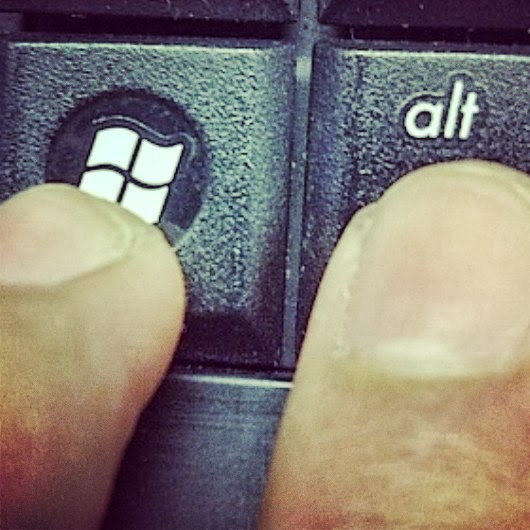
Pertama: tekan tombol start/super + alt
dan bersamaan kita lakukan klik kanan kemudian add panel, laku cari notifyarea kemudian add to panel.

Tampilan untuk add panel :


Saya menggunakan de unity cukup lama kejadian hilangnya icon lan ataupun indokator batrei sangat jarang sekali saya alami. untuk menambah icon applikasi di unity tinggal dicari nama aplikasinya dan di klik n drag ke menu unity.

semoga bermanfaat.


19 September 2013

Membuat auto cc dan bcc di thunderbird

Salah satu media komunikasi yang sudah tidak asing lagi bagi kita adalah mengunakan email, baik email perusahaan untuk menunjang komunikasi pekerjaan maupun email pribadi untuk bisnis. bahkan akhir2 ini account email kita lebih sering digunakan sebagai login pada social media, atau mendaftar pada sebuah online shop. 
Pada awalnya memang dipergunakan untuk media komunikasi disuatu perusahaan bahkan antar perusahaan. Nah untuk melakukan aktifitas email pasti kita dihadapkan dengan kolom To, Cc atau Bcc, Apa arti dari ketiga kolom tersebut mari kita ulas :
Arti To :
Tempat kita mengetikkan alamat tujuan pengiriman email (utama). Penerima email dgn kolom to adalah orang yang bertanggungjawab penuh atas isi email terebut.

Arti Cc : 
Disini kita mengetikkan alamat tujuan pengiriman email - See more at: http://www.robertokaban.com/2012/10/pengertian-dan-fungsi-kolom-cc-dan-bcc.html#sthash.1FWhcUfc.dpuf
Cc atau disebut dengan carbon copy adalah email yang ditujukan kepada seseorang yang masih ada hubungannya dengan topik yang dibicarakan, sifat bagi yang menerima email dengan status cc hanya sebagai info yang wajib diketahui saja.

Arti Bcc :
Bcc atau disebut blind carbon copy adalah sedikit sama dengan cc hanya saja pihak To dan cc, tidak tahu bahwa email dengan topikk tersebut dikirim ke penerima selain to dan cc. tapi bagi penerima email dengan Bcc bisa mengetahui bahwa email tersebut diterima oleh orang lain (to dan cc)

Membuat auto cc dan bcc di thunderbird

Saya menemukan kasus bahwa seorang staff kami menginginkan adanya auto bcc (pasti ke bigbos) agar semua aktifitas email dapat terpantau oleh bogbos, untuk membuat auto cc atau bcc dengan thunderbird caranya sebagi berikut :
Pastikan email client thunderbird anda sudah dibuka


Buka menu Edit --> Account Setting (pada thunderbird linux) atau menu Tools -- Account Setting (pada thunderbird windows ) 

Akan muncul tampilan sebagai berikut :


Klik menu Copies & Folders,

Tab sebelah kanan pada kolom Cc dan Bcc di centang,

Pada kolom Address masukkan alamat email yang akan selalu menerima email kita, lakukan penyimpan konfigurasi dan selesai

Semoga bermanfaat.

12 September 2013

Cara Install Driver VGA NVidia dan Driver Wireles LAN di Ubuntu 12.04

Mau posting tapi blm ada ide dan materi yang bagus, jadi iseng aja kali ini ane iseng posting denga judul Cara Install Driver VGA NVidia dan Driver Wireles LAN di Ubuntu 12.04. Jadi intinya terkadang pada saat selesai install ubuntu ada beberapa driver yang belum terinstall diantaranya driver VGA dan driver Wirwles kita, nah untuk mengetahui cara install silahakn simak tips berikut ini :

Pertama :
Update dulu ubuntu agan :
sudo apt-get update
sudo apt-get upgrade

Kedua :
Buka Dashome kita atau tekan tombol start di keyboard, ketik pada bagian search dengan kalimat add, munculah sebuah aplikasi additional Driver alias draiver tambahan. Setelah proses pencarian driver seperti gambar ini :
selesai, maka akan kluar daftar driver baik itu driver vga ataupun driver wireles.

Ketiga :
Kita tinggal pilih driver (warna abu-abu / disable) yang kita inginkan dan klik Active, maka ubuntu akan secara otomatis mencari driver pendukung yang akan kita install, dengan catatan laptop kita terkoneksi dengan internet ya gan. nanti akhirnya akan seperti gambar ini :

Nah kalau gambar diatas adalah driver VGA ane yang sudah terinstall dan update, biasanya pada saat install agak lama dan untuk melihat hasilnya restart laptop ente dulu. begitu juga dengan install driver wireless kita

Sekian, semoga bermanfaat


08 September 2013

Membangun Active Directory dengan Samba4 di Ubuntu 12.04.2 LTS Server Part 2

Selanjutnya adalah proses provosioning samba4 sebagai pengganti dc-promo yang ada pada os windows.

Seperti biasa buka terminal remote server melalui ssh, login user sebagai root agar memudahkan proses instalasi dan konfigurasi pada server ubuntu ini.

Provosioning ini dapat kita lakukan dengan perintah sebagai berikut :

sudo /usr/local/samba/bin/samba-tool domain provision --realm DISTROUBUNTU.COM --domain DISTROUBUNTU --adminpass s@mbad1stro --server-role=dc --use-ntvfs

Note :

realm diisi : namadomainanada.com
domain : domaiananda
adminpass : password yang akan digunakan saat login diAD nanti harus komplex seperti contoh diatas.

Proses provosioning jika berhasil seperti ini :

Looking up IPv4 addresses
Looking up IPv6 addresses
No IPv6 address will be assigned
Setting up secrets.ldb
Setting up the registry
Setting up the privileges database
Setting up idmap db
Setting up SAM db
Setting up sam.ldb partitions and settings
Setting up sam.ldb rootDSE
Pre-loading the Samba 4 and AD schema
Adding DomainDN: DC=distroubuntu,DC=com
Adding configuration container
Setting up sam.ldb schema
Setting up sam.ldb configuration data
Setting up display specifiers
Modifying display specifiers
Adding users container
Modifying users container
Adding computers container
Modifying computers container
Setting up sam.ldb data
Setting up well known security principals
Setting up sam.ldb users and groups
Setting up self join
Adding DNS accounts
Creating CN=MicrosoftDNS,CN=System,DC=distroubuntu,DC=com
Creating DomainDnsZones and ForestDnsZones partitions
Populating DomainDnsZones and ForestDnsZones partitions
Setting up sam.ldb rootDSE marking as synchronized
Fixing provision GUIDs
A Kerberos configuration suitable for Samba 4 has been generated at /usr/local/samba/private/krb5.conf
Once the above files are installed, your Samba4 server will be ready to use
Server Role:           active directory domain controller
Hostname:              samba4
NetBIOS Domain:        DISTROUBUNTU
DNS Domain:            distroubuntu.com
DOMAIN SID:            S-1-5-21-2176471023-1056518906-69415402 

Jika masih gagal cek error yang terjadi kemudian lakukan provosioning kembali. Sebelumnya remove konfigurasi provosioning yang sebelumnya mungkin sudah terjadi :
sudo rm /usr/local/samba/etc/smb.conf

START SERVICE SAMBA4

/usr/local/samba/sbin/samba restart
Agar service samba otomatis running pada saat server direstart tambahkan script berikut ini :

sudo nano /etc/init.d/samba4

Copy paste script di bawah ini 
#! /bin/sh
### BEGIN INIT INFO
# Provides: samba
# Required-Start: $network $local_fs $remote_fs
# Required-Stop: $network $local_fs $remote_fs
# Default-Start: 2 3 4 5
# Default-Stop: 0 1 6
# Short-Description: start Samba daemons
### END INIT INFO
#
# Start/stops the Samba daemon (samba).
# Adapted from the Samba 3 packages.
#

SAMBAPID=/var/run/samba/samba.pid

# clear conflicting settings from the environment
unset TMPDIR
# See if the daemon and the config file are there
test -x /usr/local/samba/sbin -a -r /usr/local/samba/etc/ || exit 0

. /lib/lsb/init-functions

case "$1" in
start)
log_daemon_msg "Starting Samba 4 daemon" "samba"
if ! start-stop-daemon --start --quiet --oknodo --exec /usr/local/samba/sbin/samba -- -D; then
log_end_msg 1
exit 1
fi

log_end_msg 0
;;
stop)
log_daemon_msg "Stopping Samba 4 daemon" "samba"

start-stop-daemon --stop --quiet --name samba $SAMBAPID
# Wait a little and remove stale PID file
sleep 1
if [ -f $SAMBAPID ] && ! ps h `cat $SAMBAPID` > /dev/null
then
# Stale PID file (samba was succesfully stopped),
# remove it (should be removed by samba itself IMHO.)
rm -f $SAMBAPID
fi

log_end_msg 0
;;
restart|force-reload)
$0 stop
sleep 1
$0 start
;;
*)
echo "Usage: /etc/init.d/samba {start|stop|restart|force-reload}"
exit 1
;;
esac

exit 0

Simpan perubahannya.

Kemudian jalankan perintah berikut :

sudo chmod 755 /etc/init.d/samba4
sudo update-rc.d samba4 defaults


TESTING KONFIGURASI DNS

host -t SRV _ldap._tcp.distroubuntu.com.
Hasilnya :
host -t SRV _kerberos._udp.distroubuntu.com.
Hasilnya :
host -t A distroubuntu.com.
Hasilnya :

Jika masih gagal pada saat testing DNS lakukan pengecekan Hosts, Hostname, resolv.conf, dns-forwarder, ip addrs dan service sambanya. bila perlu lakukan provosioning kembali dengan meremove provosioning sebelumnya.


INSTALASI KERBEROS

sudo apt-get install krb5-user

Selesai install lakukan ujicoba kerberos :

kinit administrator

Jika keluar seperti ini maka konfigurasi semuanya berhasil.

Warning: Your password will expire in 41 days on Tue Sep  5 15:23:03 2013

Ini adalah masa berlakunya password administrator, kita dapat dengan mudah mengganti setelah join domain pada active directory nanti..

Sekian dulu..

Selanjutanya proses join domain pada windows, install remote administrator (ad) dan menambah user 


:: HOME :: MULTIPLY :: CONTACT ::